갤럭시 글자 크게 설정하는 방법/작은 글씨가 불편할 때
스마트폰 글씨가 작아서 문자나 설정 메뉴를 읽기 불편하신가요? 갤럭시에서는 별도의 앱을 설치하지 않고 글자 크기를 키울 수 있습니다.
이번 글에서는 설정 화면을 여는 것부터 글자 크기를 바꾸는 과정까지 차례대로 안내합니다. 실제 갤럭시 화면을 함께 보면서 따라 해 보세요.
사진은 영어로 표시된 갤럭시 화면입니다. 설명에는 한국어와 영어 메뉴 이름을 함께 적었습니다. 기종과 소프트웨어 버전에 따라 메뉴 이름이나 위치가 조금 다를 수 있습니다.
1. 먼저 설정 화면을 여세요
휴대전화 화면 맨 위에서 손가락을 아래로 쓸어내리세요. 한 번 더 아래로 쓸어내리면 빠른 설정 화면이 펼쳐집니다.
여기에서 톱니바퀴 모양의 ‘설정’ 아이콘을 누르세요.
아이콘을 찾기 어렵다면 앱 목록에서 톱니바퀴 모양의 ‘설정(Settings)’ 앱을 찾아 열어도 됩니다.
2. 디스플레이에서 글자 크기 메뉴를 찾으세요
설정 목록을 아래로 내리면서 ‘디스플레이(Display)’를 찾아 누르세요.
디스플레이 화면이 열리면 아래로 조금 내려 ‘글자 크기와 스타일(Font size and style)’을 찾습니다.
아래 사진에서는 ‘Screen mode’ 아래, ‘Screen zoom’ 위에 있습니다. ‘Font size and style’을 누르세요.
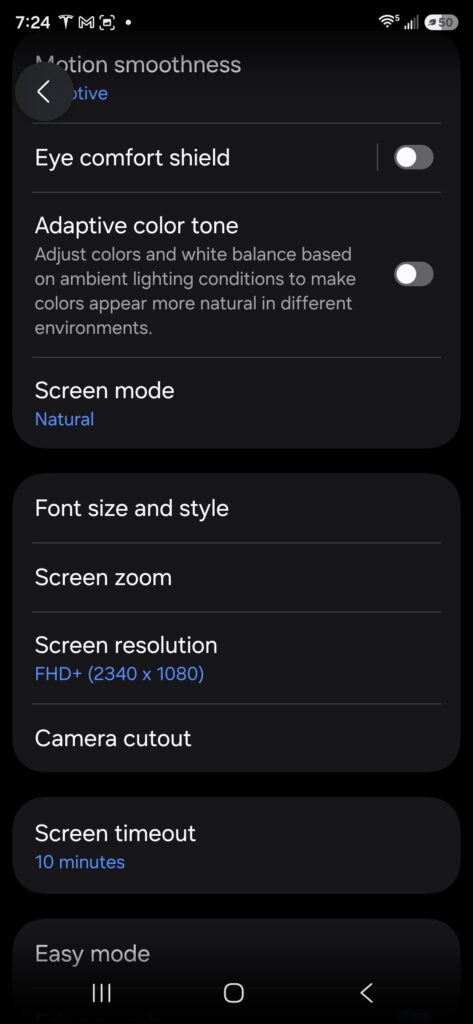
디스플레이 화면에서 ‘Font size and style(글자 크기와 스타일)’을 선택합니다.
화면을 아래로 내리면 위쪽의 ‘Display’ 제목이 보이지 않을 수 있습니다. 제목이 없어도 ‘Font size and style’ 항목을 찾았다면 그대로 누르면 됩니다.
3. 아래 조절 막대로 글자를 키우세요
‘Font size and style’ 화면이 열리면 위쪽에 예시 글자가 보입니다. 아래쪽에는 작은 A와 큰 A 사이에 글자 크기 조절 막대가 있습니다.
파란색 동그라미는 현재 선택한 크기를 나타냅니다.
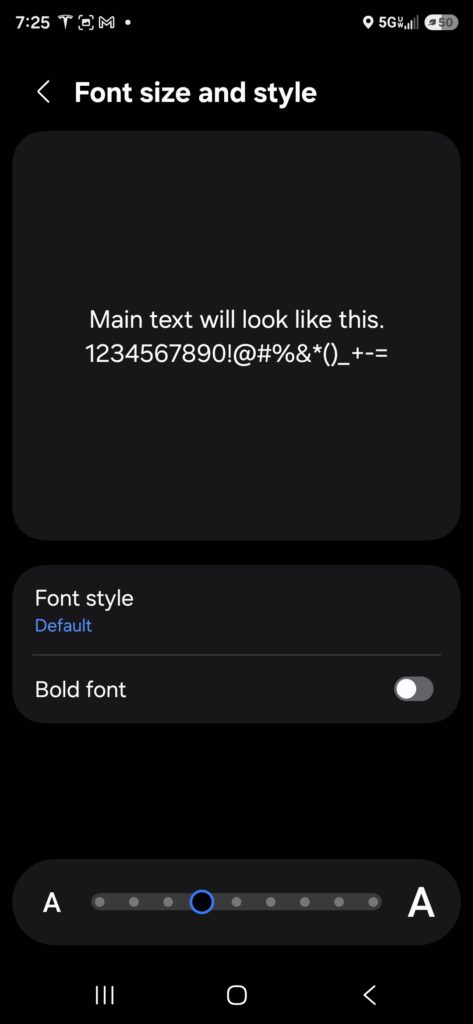
변경 전 화면입니다. 아래 막대의 파란색 동그라미가 현재 글자 크기를 나타냅니다.
글자를 키우려면 파란색 동그라미 오른쪽의 회색 점을 누르세요. 조절점을 오른쪽으로 끌어 움직여도 됩니다.
위쪽 예시 글자가 커지는지 확인하면서 자신에게 편한 크기를 선택하세요.
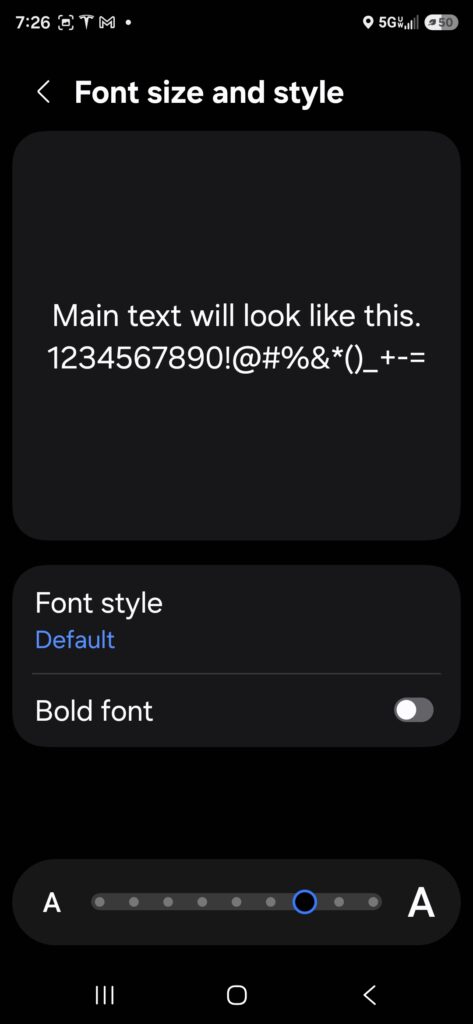
조절점을 오른쪽으로 옮기자 예시 글자와 메뉴 글씨가 커졌습니다.
이번 사진에서는 조절점을 왼쪽에서 네 번째 위치에서 일곱 번째 위치로 옮겼습니다. 같은 위치로 맞출 필요는 없습니다. 한 단계씩 바꾸면서 읽기 편한 크기를 찾아보세요.
너무 크게 설정하면 한 화면에 보이는 내용이 줄어들거나 긴 문장이 여러 줄로 나뉠 수 있습니다. 설정을 바꾼 뒤에는 평소 사용하는 앱에서도 확인해 보세요.
4. 글자가 가늘다면 굵게 표시해 보세요
같은 화면에서 ‘Bold font’ 항목을 찾으세요. 한국어 화면에서는 글자를 굵게 표시하는 항목입니다.
오른쪽 스위치를 눌러 켠 다음, 위쪽 예시 글자를 확인하세요.
글자를 굵게 했을 때 더 읽기 편하다면 유지하고, 답답하게 느껴지면 다시 끄면 됩니다. 글자 크기와 굵기를 하나씩 바꾸며 비교해 보세요.
5. 버튼과 메뉴도 작다면 화면 확대를 확인하세요
글씨뿐 아니라 화면에 표시되는 여러 요소가 작게 느껴진다면 ‘Screen zoom’ 설정을 살펴보세요.
먼저 왼쪽 위의 뒤로 가기 화살표를 눌러 디스플레이 화면으로 돌아갑니다.
앞서 눌렀던 ‘Font size and style’ 바로 아래의 ‘Screen zoom’을 누르세요. 한국어 화면에서는 ‘화면 크게/작게’ 등으로 표시될 수 있습니다.
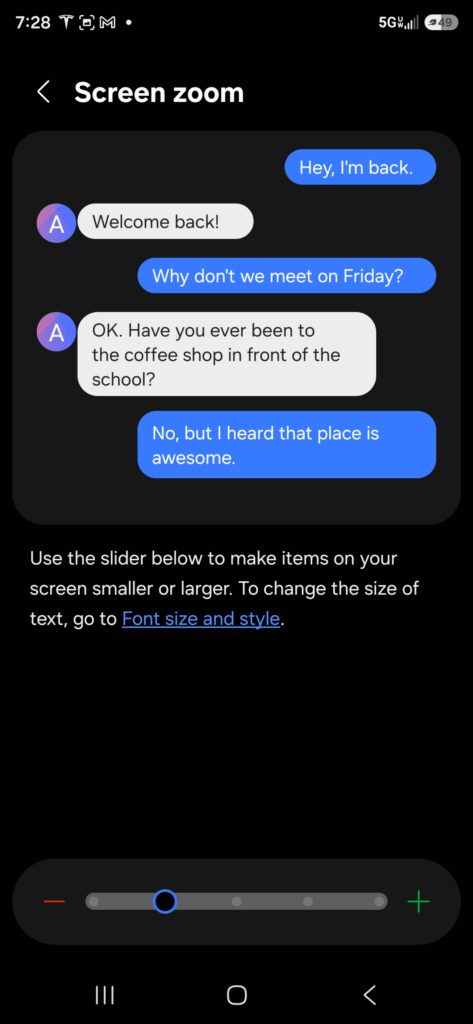
‘Screen zoom’ 화면에서는 예시 화면을 보면서 화면에 표시되는 요소의 크기를 조절할 수 있습니다.
아래 조절 막대를 오른쪽의 + 방향으로 움직이면 화면 요소가 커지고, 왼쪽의 - 방향으로 움직이면 작아집니다.
글자 크기 설정은 글씨 크기를 조절하는 기능이고, 화면 확대는 화면의 여러 요소가 표시되는 크기를 조절하는 기능입니다.
두 설정을 한꺼번에 크게 바꾸기보다 글자 크기부터 조절하고, 필요할 때 화면 확대를 추가해 보세요.
6. 특정 앱의 글씨가 그대로라면
설정 메뉴의 글자는 커졌는데 특정 앱의 글씨는 그대로일 수 있습니다. 일부 앱이나 웹페이지는 휴대전화의 글자 크기 설정을 그대로 따르지 않기 때문입니다.
이럴 때는 해당 앱 안에 별도의 글자 크기 설정이 있는지 확인하세요.
사진 안에 들어 있는 글씨도 일반적인 글자 크기 설정으로 커지지는 않습니다. 사진 속 글씨를 크게 보려면 사진 자체를 확대해야 합니다.
7. 글자가 너무 커졌다면 다시 줄이세요
크기를 줄이고 싶다면 다음 경로로 돌아가세요.
설정 → 디스플레이 → 글자 크기와 스타일
아래 조절 막대에서 현재 위치보다 왼쪽의 점을 누르면 글자가 작아집니다.
화면 확대도 바꿨다면 ‘Screen zoom’ 메뉴에서 따로 조절하세요.
변경하기 전 조절점의 위치를 캡처해 두면 이전 크기로 돌아갈 때 참고하기 좋습니다.
마지막으로 자주 쓰는 화면을 확인하세요
설정을 마쳤다면 설정 메뉴와 평소 사용하는 앱을 열어 보세요.
글자가 편하게 읽히는지, 문장이 지나치게 여러 줄로 나뉘지는 않는지, 버튼을 누르기 편한지 확인하면 됩니다.
다른 사람에게 맞는 크기가 나에게도 편한 것은 아닙니다. 한 단계씩 조절하면서 자신에게 맞는 화면을 찾아보세요.
참고 자료: 삼성전자 공식 화면 설정 안내.